Flux de production vidéo
Comment créer des vidéos sans visage avec un flux de production clair ?
Commencez par une idée courte, décidez si votre script ou vos visuels doivent guider le processus, puis faites en sorte que chaque scène serve la narration. Ce guide montre où Syllaby s’intègre dans ce processus de planification, sans supposer de contrôle particulier sur les outils ni de format de sortie précis.
décidez quel cas vous concerne (tableau de décision)
Choisissez l’approche script d’abord lorsque l’explication est la priorité. Choisissez l’approche séquences d’abord lorsque vous disposez déjà de clips ou d’images utiles. Le tableau comparatif final vous aide à vérifier ce choix.
- tutoriel syllaby pour débutants Commencez ici si vous souhaitez une introduction plus générale avant de planifier votre première vidéo.
- comment créer une vidéo à partir d’un script Parcourez les choix d’écriture qui transforment un sujet en narration et en scènes.
- puis-je créer des vidéos sans visage avec l’IA gratuitement Comprenez ce qu’il faut vérifier concernant l’accès avant de choisir un flux de production assisté par l’IA.
Script d’abord
parcours A
Suivez ce parcours lorsque vous savez ce que vous voulez expliquer, mais que vous n’avez pas encore rassemblé de visuels. Considérez Syllaby comme un endroit possible pour explorer la création vidéo, et non comme un substitut à la vérification de vos faits.
-
1
Formulez le message à retenir
Terminez la phrase : « Après avoir regardé la vidéo, le spectateur comprendra… » Écrivez ensuite une accroche, deux ou trois points à l’appui et une phrase de conclusion. Lisez le brouillon à voix haute. Si une phrase est difficile à dire, raccourcissez-la avant de choisir les images.
-
2
Associez un visuel à chaque point
Découpez la narration en séquences et attribuez à chacune une image, un clip, un diagramme ou une phrase à l’écran. Choisissez des visuels qui expliquent les mots plutôt que de simplement être attrayants. Pour une vidéo explicative sur l’astronomie, un diagramme légendé peut être plus utile que des images sans rapport du ciel nocturne.
-
3
Créez et vérifiez un premier montage
Importez le script et le plan des scènes dans le flux de production vidéo de votre choix. Vérifiez que la narration, les sous-titres et les visuels concordent avant de peaufiner les transitions. Si vous explorez Syllaby ou la plateforme partenaire liée, vérifiez quelles options de création et de montage y sont réellement disponibles.
Séquences d’abord
parcours B
Choisissez ce parcours si vous possédez déjà des visuels pertinents ou avez l’autorisation de les utiliser. Regardez-les avant d’écrire : la séquence la plus convaincante peut différer de votre idée initiale.
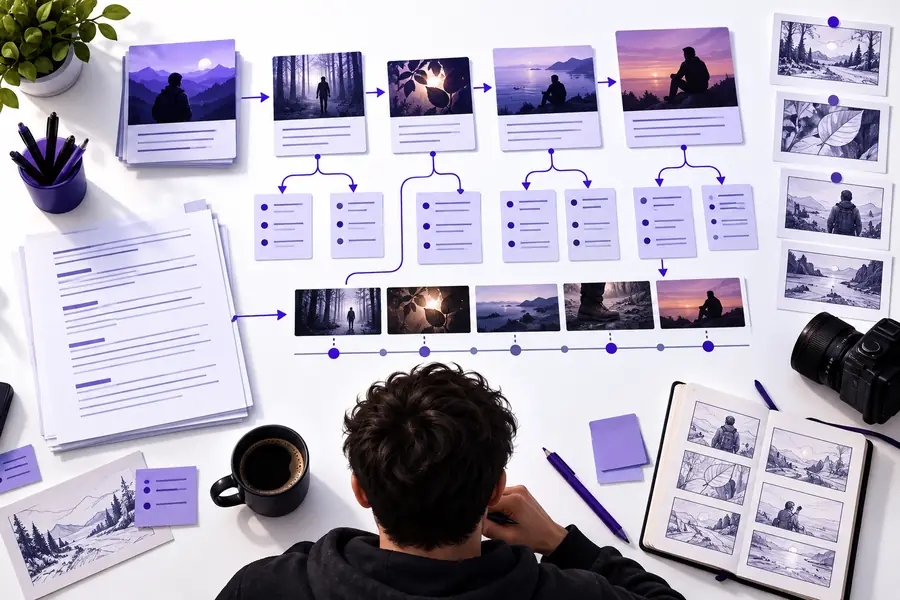
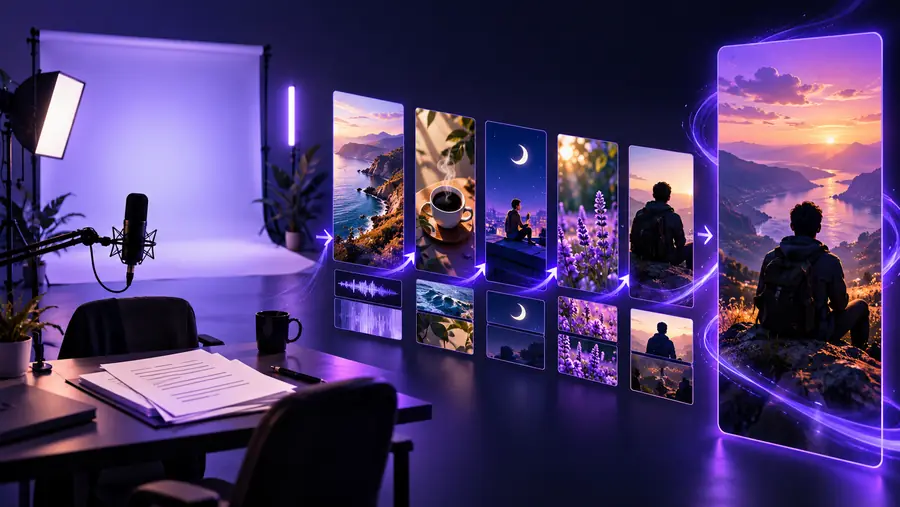
Ces images illustrent les étapes de planification et de révision ; elles ne présentent pas un résultat avant-après vérifié issu d’un même projet. Pour un montage à partir de séquences existantes, classez vos extraits par sujet, déterminez ce que chacun montre réellement et rédigez la narration à partir de ces éléments. Supprimez toute phrase que les images ne permettent pas d’étayer.
Planifiez le récitVisionnez la vidéo montéeConnaissez les limites
Un format sans visage évite d’apparaître à l’écran. Il ne dispense pas de vérifier les sources, les droits, la clarté ou le montage final.
Il ne peut pas vérifier vos affirmations
Un script plausible peut tout de même contenir une date, une statistique ou une explication erronée. Syllaby et les autres outils de création ne doivent pas être considérés comme des sources fiables.
Que faire à la place
Vérifiez chaque affirmation factuelle auprès d’une source fiable et conservez une trace des éléments qui l’étayent.
Il ne peut pas vous accorder de droits d’utilisation des médias
Trouver un extrait ou une image en ligne ne signifie pas que vous pouvez l’utiliser dans votre vidéo. La musique, les voix, les logos et les séquences vidéo peuvent chacun être soumis à des restrictions différentes.
Que faire à la place
Utilisez des contenus que vous avez créés ou que vous êtes autorisé à utiliser, et consultez les conditions applicables avant de publier.
Il ne peut pas garantir la cohérence du montage
Des scènes visuellement attrayantes peuvent contredire la narration ou détourner l’attention du propos. L’assemblage automatique ne remplace pas le visionnage du résultat dans son intégralité.
Que faire à la place
Regardez la vidéo avec le son, puis sans le son, et retravaillez les scènes ou les sous-titres qui ne fonctionnent pas dans l’un ou l’autre cas.
Ce guide ne peut pas confirmer l’accès aux outils
Les fonctionnalités disponibles, les formats de sortie pris en charge et les conditions d’accès peuvent changer. Une consigne de planification ne prouve pas qu’une commande précise existe dans Syllaby.
Que faire à la place
Examinez le fonctionnement actuel du produit avant de lui confier un projet.
Choisissez votre approche
vérification finale
Utilisez ce tableau de décision avant de commencer le montage, puis consultez-le à nouveau avant de publier. Aucune des deux approches ne justifie une affirmation qui ne correspond pas aux images, un sous-titre illisible ou une ressource utilisée sans licence.
| Approche A : partir du script | Approche B : partir des images | |
|---|---|---|
| Point de départ | Une question précise de votre public et la réponse que vous souhaitez apporter | Des vidéos ou des images que vous pouvez utiliser et dont vous comprenez le contenu |
| Idéal pour | Les explications, tutoriels et récits qui exigent une formulation précise | Les démonstrations, observations et collections visuelles autour d’un thème clair |
| Première ébauche | Accroche, arguments, phrase de conclusion, puis liste des scènes | Ordre des séquences, détails visibles, puis narration qui leur correspond |
| Principal risque | Des visuels génériques qui n’apportent rien à l’explication | Une narration qui affirme plus que ce que montrent les images |
| Vérification de l’exactitude | Vérifiez les affirmations écrites avant d’enregistrer ou de générer des visuels | Vérifiez le contexte et l’origine de chaque séquence avant de rédiger des affirmations |
| Vérification sans le son | Les sous-titres et les images transmettent toujours l’idée principale | L’ordre des séquences et les sous-titres racontent toujours une histoire cohérente |
| Révision finale | Vérifiez le rythme, la prononciation et les décalages entre les scènes et le script | Repérez les coupes abruptes, les informations manquantes et les enchaînements trompeurs |
Une fois votre approche choisie, apportez une idée précise sur la plateforme partenaire. Gardez votre script, vos vérifications des sources et vos notes de scène à portée de main pour pouvoir évaluer le résultat plutôt que d’accepter la première version. Si vous avez besoin de mieux vous préparer avant d’ouvrir un outil, le tutoriel syllaby pour débutants présente l’ensemble du processus de démarrage.
Transformez votre plan en processus de création vidéo
- Commencez par une seule idée à retenir pour le spectateur
- Associez chaque scène à une affirmation
- Regardez la vidéo en entier avant de la publier
FAQ du tutoriel
Commencez par une seule question à laquelle vous pouvez répondre brièvement. Rédigez la réponse sous forme de script court, associez un visuel pertinent à chaque partie et assemblez une première version dans un outil de création vidéo. Regardez-la du début à la fin avant d’ajouter des effets.
Non. Vous pouvez utiliser du texte à l’écran ou une voix off si l’outil choisi le permet. Quelle que soit votre approche, assurez-vous que les spectateurs peuvent suivre votre message et que vous avez l’autorisation d’utiliser toute voix ou tout contenu audio.
Commencez par écrire si l’intérêt principal de la vidéo réside dans une explication qui exige des mots précis. Choisissez d’abord les visuels si ce sont des séquences existantes qui donnent envie de regarder. Le tableau de décision ci-dessus indique ce qu’il faut vérifier dans les deux cas.
Oui. Des captures d’écran vidéo originales, des schémas, des photographies, des objets filmés et du texte lisible peuvent raconter une histoire sans montrer votre visage. Choisissez des éléments qui appuient réellement vos propos et vérifiez les autorisations pour tout ce que vous n’avez pas créé.
Vérifiez les affirmations factuelles, les droits d’utilisation des médias, la lisibilité des sous-titres et la correspondance entre chaque visuel et la narration. Regardez ensuite la vidéo une fois avec le son et une fois sans. Si le message principal manque de clarté dans l’un ou l’autre cas, revoyez le script ou l’ordre des scènes.